PAGAR DOCUMENTOS
Versión (Beta 1.0)
OBJETIVO
Este procedimiento abono o paga en su totalidad un documento pendiente.
Al pagar su totalidad el estatus del documento cambiará a “PAG” y al realizar un abono es estatus cambiará a “ABO”.
Todo documento pendiente sin ningún pago tendrá un estatus de “ACT”.
PROCEDIMIENTO
Ir en el MENU a la opción Procesos/Pagos/Registrar Pagos.
En la siguiente pantalla llamada Pagar Documentos Pendientes
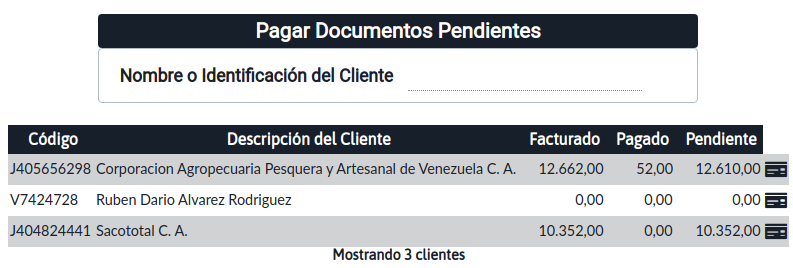
Elige en la tabla donde se muetran los diferentes clientes y sus respectivas deudas a aquel a quien desees cargar un pago, la elección lo conseguiras haciendo click sobre el dibujo que se encuentra al final de cada cliente.
Cabe destacar que la sección superior de esta pantalla se puede filtrar la lista desplegada según el criterio de búsqueda.
Ejm. Escriba saco y se mostrará SacoTotal.
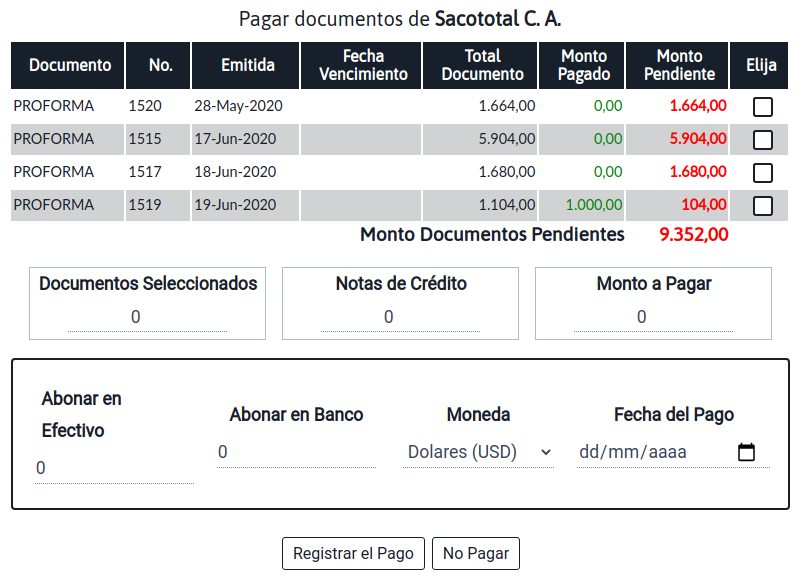
En esta pantalla de muestran todos aquello documentos pendientes ya sean con algún abono o sin pago alguno.
Elije el documento a pagar y se irán reflejando el total de cada selección en el cuadro Monto a Pagar.
En el siguiente recuadro coloca el monto a abonar en efectivo o en banco según sea el caso, o en ambos si el pago es en las 2 modalidades.
Coloca la Fecha del Pago.
Si colocas Pago en Banco se desplegara en la parte inferior a que Banco se realizó y su número de referencia.
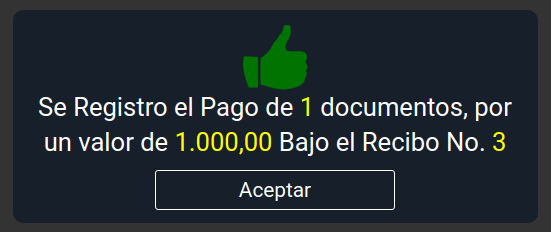
Presiona el boton Registrar el Pago y termina el proceso con el mensaje de confirmación.
CONSIDERACIONES
Puedes elegir tantos documentos como quieras.
Debes colocar en los campos Abonar en Efectivo y/o Abonar en Banco el total que el cliente este pagado, no importando si este monto no es el total del pago de los documentos seleccionados.
Si por ejemplo seleccionas un 2 documentos uno por 1.000$ y otro por 1.500$ al seleccionarlos el total seleccionado será de 2.500$, pero el cliente solo transfirió 1.300$, el sistema pagara la primera factura de 1.000$ y abonará 300$ a la 2da factura seleccionada, quedando un saldo de 1.200$.
Se sugiere hacer una transaccion por transferencia recibida, asi llevaras un mejor control de los pagos y sus mntos recibidos del cliente.
El cuadro Notas de Crédito aun no esta habilitado.
Importante: Este es el modelo BETA de esta pantalla por favor informar de los errores y consideraciones que sean necesarias.